

Treiberproblem mit Linux
Die Linux-Installation kann bisweilen Tücken bergen, insbesondere wenn es um die Treiberintegration neuester Hardwarekomponenten geht. Wer ist nicht schon einmal an dem Punkt angelangt, an dem während des Installationsprozesses weder Netzwerkkarte noch Festplatten-Controller erkannt werden? Doch für solche Situationen gibt es Rettung: Live-CDs, die in der Regel mit aktuelleren Kernel-Versionen ausgestattet sind und somit eine bessere Hardware-Erkennung ermöglichen. In diesem Beitrag erklären wir den Installationsprozess von Linux mittels einer solchen Live-CD über debootstrap. Als Ergänzung dazu setzen wir auf Volumes über den Logical Volume Manager (LVM), statt der üblichen Partitionierungsmethode.
1. Vorbereitung
Live CD herunterladen, brennen und booten. Wir verwenden Grml.
Wichtig ist hierbei, das man sich im Vorfeld entscheidet, ob man eine 64Bit Umgebung nutzen will. Wenn ja, dann sollte man auch entsprechend eine 64Bit Live CD booten.
2. Festplatte partitionieren (Vorbereitung für LVM2)
Beispiel: 500 GB große Festplatte. Diese wird in 3 Partitionen für boot, swap und LVM in 3 primäre Partitionen eingeteilt.
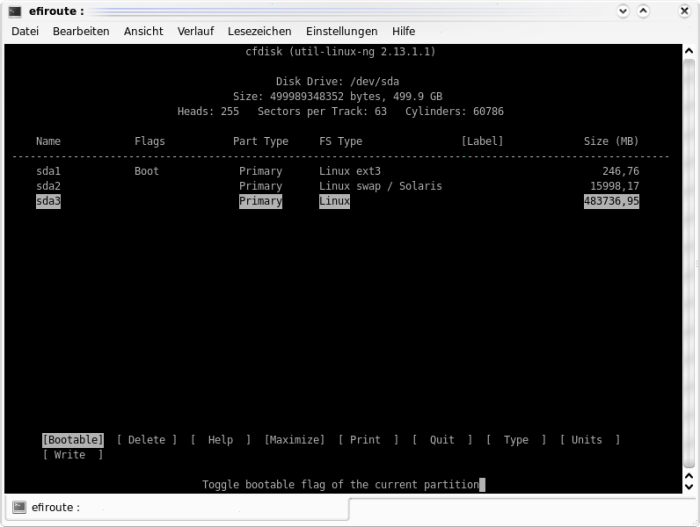
/dev/sda1 = Bootpartition (250MB)
/dev/sda2 = Swappartition (15GB)
/dev/sda3 = LVM (restlicher freier Speicherplatz)
- evtl. Reboot nach dem partitionieren, wenn einen Partitionstabelle angelegt wurde!
3. Boot Partition formatieren
Die Bootpartition wird mit dem Filesystem ext3 formatiert
root@grml ~ # mkfs.ext3 /dev/sda1
4. Swap einrichten
root@grml ~ # mkswap /dev/sda2
5. Logical volumen einrichten
root@grml ~ # pvcreate /dev/sda3 (physical volume create)
root@grml ~ # vgcreate vol1 /dev/sda3 (volume group create)
root@grml ~ # vgchange -ay vol1 (vol1 aktivieren)
Anlegen der Partionen in der Volume Gruppe vol1!
root@grml ~ # lvcreate -L10G – n wurzel vol1 (10 GB mit Namen wurzel )
root@grml ~ # lvcreate -L200G -n home vol1 (200 GB mit Namen home )
root@grml ~ # lvcreate -l100%FREE -n usr vol1 (restliche 100% mit Namen usr)
Anmerkung: Die Volumens können später vergrößert werden!
Beispiel:
root@grml ~ # lvextend -L+10G /dev/vol1/usr
6. Formatieren der neuen Volumes
Verwendet wird als Filesystemformat xfs, ext3 ist natürlich auch empfehlenswert!
root@grml ~ # mkfs.xfs /dev/mapper/vol1-wurzel
root@grml ~ # mkfs.xfs /dev/mapper/vol1-home
root@grml ~ # mkfs.xfs /dev/mapper/vol1-usr